그로스룸 › 자동화 읽는 데 약 4분
Zapier
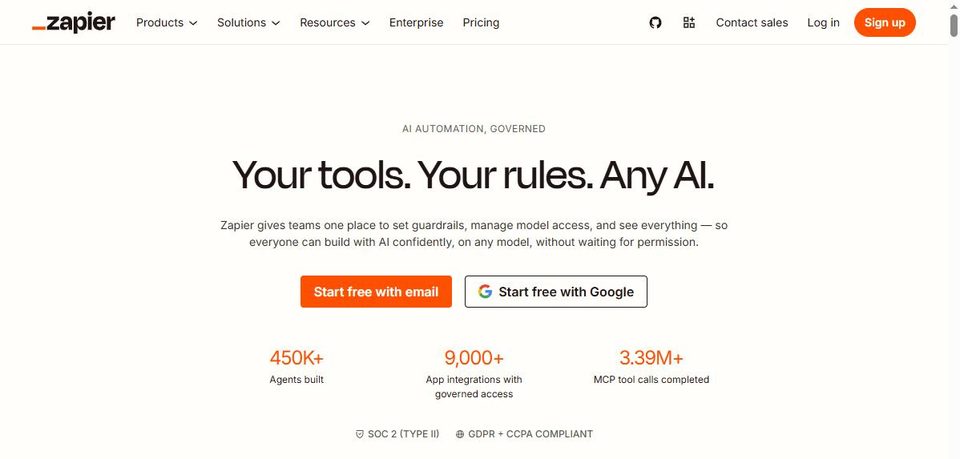
업무 자동화 도구입니다. 수천 개 서비스를 연결해 문의 접수·주문 알림·시트 기록 같은 반복 작업을 없앱니다. 화면은 영어입니다.
이 일이 생기면 저걸 하라고 한 번 정해 두면 여러 서비스 사이를 대신 뛰어다니는 자동 심부름꾼입니다.
- 비용
- 무료 범위 있음 · 초과 시 유료
- 연결
- 수천 개 서비스
- 화면
- 영어
- 신청
- 접수 후 문자 안내
누구한테 맞나요? 해당되는 줄을 눌러 보세요
도구를 한두 개만 쓰고 그 사이를 옮겨 적을 일이 드물면 손으로 하는 게 빠릅니다. 영어 화면이 부담이면 시작이 더딜 수 있습니다.
왜 쓰면 좋나요?
'폼에 문의가 들어오면 시트에 적고 담당자에게 알린다' 같은 일은 매일 몇 분씩 사람이 합니다. 잊어버리면 문의를 놓칩니다. 자동화 도구는 그 규칙을 한 번 정해 두면 사람 없이 돌립니다.
개발자를 고용하거나 외주로 을 맡기는 것과 비교하면, 코딩 없이 '이 일이 생기면 → 이렇게 한다'를 화면에서 고르는 방식입니다. 수천 개 서비스가 목록에 있어 대부분의 해외 도구는 바로 이어집니다. 비슷한 도구로 Make 가 있어 둘 중 고르시면 됩니다.
유일한 문턱은 영어 화면과 무료 범위입니다. 화면은 영어지만 고르고 잇는 방식이라 용어 몇 개면 됩니다. 무료 범위는 있고 넘으면 유료입니다.
어떻게 시작하나요?
- 1계정 만들기 · 서비스 연결
- 2'생기면 → 한다' 규칙 설정
- 3테스트 실행
- 4실행 기록 확인
우리 업종에서는 이렇게 씁니다
도소매·쇼핑몰주문 알림·시트 기록
왜 이 업종에 맞나주문이 들어오면 에 적고 담당자에게 알리는 일이 하루 몇 번씩 반복됩니다. 이 흐름을 자동으로 걸면 놓치는 주문이 없어집니다.
쇼핑몰 주문을 확인해 배송 시트에 옮겨 적고 포장 담당에게 메신저로 알립니다. 바쁜 날 빠뜨리면 배송이 늦습니다.
쇼핑몰 도구와 시트, 메신저를 에 연결합니다. '새 주문이 생기면 → 시트에 한 줄 추가 → 메신저로 알림' 순서로 단계를 고르고 주문의 어떤 값이 시트 어느 칸에 들어갈지 지정합니다.
테스트 주문 한 건으로 실행해 시트와 알림이 제대로 오는지 봅니다. 문제없으면 켜 두고 실행 기록 화면에서 며칠간 빠진 것이 없는지 확인합니다.
주문을 옮겨 적는 일이 없어지고 알림이 누락되지 않습니다.
쓰는 쇼핑몰 도구가 연결 목록에 없으면 이메일 알림을 받아 그 메일을 기준으로 거는 방법도 있습니다.
시공·수리·설비문의 접수 자동 처리
왜 이 업종에 맞나홈페이지 문의가 들어오면 시트에 적고 문자로 답하고 일정에 넣는 세 가지를 매번 합니다. 현장에 있으면 몇 시간 뒤에야 답합니다.
현장에서 일하다 보면 홈페이지 문의를 저녁에야 봅니다. 그사이 손님은 다른 업체에 연락합니다.
문의 도구와 시트, 메일 또는 메신저를 연결합니다. '새 문의가 생기면 → 시트에 기록 → 대표 휴대폰으로 알림 → 문의자에게 접수 확인 메일' 순서로 만듭니다.
접수 확인 메일에는 '오늘 중 연락드립니다'와 연락 가능 시간을 넣습니다. 문의 내용에 지역이 있으면 시트의 지역 칸에 들어가게 지정합니다.
문의 즉시 손님에게 접수 답이 가고 대표는 알림으로 바로 압니다.
문자 발송은 국내 문자 서비스가 연결 목록에 없을 수 있습니다. 메일이나 메신저 알림으로 시작하세요.
법인·컨설팅메일 첨부·일정 자동 정리
왜 이 업종에 맞나고객이 보낸 파일을 에 옮기고 미팅 확정 메일을 캘린더에 넣는 일은 작지만 매일 쌓입니다. 자동으로 걸면 그 시간이 사라집니다.
고객 메일 첨부 파일을 고객별 폴더에 저장하고 미팅이 잡히면 캘린더에 넣고 팀에 알립니다. 잊으면 파일을 찾느라 시간이 갑니다.
메일, 클라우드, 캘린더, 메신저를 연결합니다. '특정 조건의 메일이 오면 → 첨부를 지정 폴더에 저장 → 메신저로 알림' 규칙 하나, '캘린더에 일정이 생기면 → 팀 메신저에 공지' 규칙 하나를 만듭니다.
고객별 폴더 이름을 메일 제목이나 발신자로 정하게 지정합니다. 테스트 메일로 실행해 폴더와 알림을 확인합니다.
파일 정리와 일정 공지가 자동으로 되고 어디 있는지 찾는 시간이 줄어듭니다.
고객 파일이 해외 서비스를 거쳐 저장됩니다. 회사 보안 방침과 맞는지 먼저 확인하세요.
교육·학원수강 신청 → 일정·안내
왜 이 업종에 맞나수강 신청 폼이 들어오면 명단에 적고 안내 메일을 보내고 상담 일정을 잡습니다. 이 순서를 자동으로 걸면 신청 즉시 안내가 나갑니다.
신청 폼을 하루 한 번 확인해 명단 시트에 옮기고 안내 메일을 씁니다. 답이 늦으면 학부모가 다시 전화합니다.
폼 도구, 시트, 메일, 캘린더를 연결합니다. '새 신청이 생기면 → 시트에 추가 → 안내 메일 발송 → 원하는 상담일을 캘린더에 임시 등록' 순서로 만듭니다.
안내 메일 본문에 신청자 이름과 과목이 자동으로 들어가게 지정합니다.
신청 즉시 안내가 가고 명단이 자동으로 쌓입니다.
학생 개인정보가 여러 서비스를 오갑니다. 필요한 칸만 넘기고 나머지는 빼세요.
돈은 얼마나 드나요?
화면이 영어이고 해외 서비스입니다.
무료 범위가 있고 넘으면 유료입니다. 정확한 범위는 공식 페이지에서 확인하세요.
신청은 어떻게 하나요?
접수 후 안내 항목입니다. 신청 접수를 남기시면 조건과 적용 순서를 문자로 안내드립니다. 접수 없이 직접 가입하면 안내드리는 조건이 붙지 않을 수 있습니다.
이것만은 조심하세요
국내 서비스는 연결 목록에 없을 수 있습니다. 쓰려는 도구가 목록에 있는지 먼저 확인하세요.
무료 범위를 넘으면 자동화가 멈추거나 유료 이 필요합니다. 어떤 기준으로 세는지 가입 때 확인하세요.
사장님들이 자주 묻는 것
Make 와 뭐가 다른가요?
둘 다 서비스를 이어 반복 작업을 자동으로 돌리는 도구입니다. 연결되는 서비스 수와 무료 범위 기준이 다르니, 쓰려는 도구가 어느 쪽 목록에 있는지와 무료 범위를 비교해 고르세요. 접수하시면 그 기준을 안내드립니다.
영어를 못해도 되나요?
화면은 영어지만 고르고 잇는 방식입니다. 트리거(생기면)·액션(한다) 두 단어와 서비스 이름만 알면 됩니다. 처음 하나는 접수 때 순서를 안내드립니다.
네이버·카카오 같은 국내 서비스도 연결되나요?
국내 서비스는 연결 목록에 없을 수 있습니다. 쓰려는 도구를 목록에서 먼저 찾아보시고 없으면 이메일이나 시트를 중간에 두는 방법을 씁니다.
무료로 어디까지 되나요?
무료 범위가 있고 넘으면 유료입니다. 범위는 실행 건수나 규칙 수 같은 기준으로 정해지니 가입 때 확인하세요. 자주 도는 하나로 시작해 보고 판단하시면 됩니다.
접수를 남기시면 조건과 순서를 문자로 보내드립니다. 궁금한 점은 접수할 때 메모로 남겨 주시면 같이 답해 드립니다.
함께 보는 항목
- Make흩어져 있는 서비스를 연결해 자동으로 굴러가게 만듭니다. 문의가 들어오면 시트에 쌓고 알림까지 사람 손 없이
- n8n업무 자동화. Make 와 같은 용도이고 직접 설치해 쓸 수도 있습니다. 화면이 영어입니다
- 30명까지 평생 무료업무용 메신저·캘린더·화상회의를 30명까지 무료로 쓰실 수 있습니다.
- 개인사업자 부가세 신고 지원부가가치세 신고를 도와주는 서비스입니다. 수수료 구조는 신청 시 확인해 주세요.
- 개인사업자 체크카드 캐시백모든 가맹점에서 결제액의 0.3%가 현금으로 적립됩니다. 334원 이상 결제 건부터 해당됩니다.
- 개인사업자 통장사업용 통장입니다. 개설 리워드 이벤트는 2026년 2월로 끝났습니다. 새 이벤트가 열릴 수 있으니 신청 화